Showing posts with label trik. Show all posts

Friday, 5 December 2014

Mengatasi virus shortcut (virus yang mengubah file menjadi shortcut) SMADAV 9.9


Mengatasi virus shortcut (virus yang mengubah file menjadi shortcut) SMADAV 9.9
Selamat malam..
hari ini saya akan mensharekan pengalaman saya mengenai terjangkitnya komputer/laptop saya oleh virus shortcut. Apasih virus shortcut itu? iya virus shortcut yaitu virus yang mampu mengubah sebuah file menjadi shortcut(jalan pintas). Virus ini cukup menggangu, misalnya saja jika komputer atau flashdisk kita sudah terjangkit virus ini, maka jika kita memasukkkan media penyimpanan eksternal (seperti : flashdisk, harddisk eksternal, memori hp, dll) maka semua file tersebut akan terjangkit virus shortcut itu. Saya pernah punya pengalaman saat sudah menggerjakan tugas kuliah dan besok harus presentasi saat akan presentasi saya buka flashdisk saya ternyata semua file saya (termasuk file presentasi) terjangkit virus shortcut. Iya memang masih bisa di gunakan filenya, asalkan kita meletakkan file tersebut di sebuah folder. 

Nah, bagaimana cara untuk melakukan atau mengatasi virus shortcut ini?
Caranya mudah saja, Anda tinggal mendownload dan memasang antivirus yang terupdate.
Saya menyarankan Anda agar memakai anti virus SMADAV. Anti virus ini buatan Indonesia dan lumayan ampuh untuk mengatasi virus shortcut ini.
untuk bisa mendowload anti virus ini silahkan Anda klik link dibawah ini

Anda akan diarahkan ke sebuah halaman resmi antivirus tersebut. Anda tinggal unduh dan pasang. Untuk awal biasanya SMADAV memberikan versi trialnya. Tetapi jika anda ingin mendapatkan yang versi PRO-nya anda harus mendonasikan beberapa dana untuk bisa mendapatkan serial number dari antivirus tersebut.

Setelah selasai mendownload, langsung saja Antivirus tersebut di instal di komputer anda. Dan lakukan Scan menyeluruh terhadap komputer anda. Jika terdapat virus maka segera saja bersihkan.

Wednesday, 30 April 2014

Cara mempercepat proses komputer (membersihkan RAM)

Mempercepat proses komputer (membersihkan RAM) - Kecepatan komputer bergantung sekali pada RAM. Lalu bagaimana jika RAM kita agak bermasalah, tentu ini akan berdampak pada kecepatan akses dari komputer itu sendiri. Jadi bagaimana caranya untuk membersihkan RAM tersebut tanpa menggunakan aplikasi tambahan? Kali ini saya akan berbagi tips untuk membersihkan RAM tanpa menggunakan aplikasi tambahan sehingga RAM bisa berjalan dengan baik dan kecepatan akses komputer bisa normal kembali.

Caranya :
1. Klik kanan pada Desktop
2. Kemudian pilih New > Shortcut 
3. Isikan teks berikut "%windir%\system32\rundll32.exe advapi32.dll,ProcessIdleTasks
Cara mempercepat proses komputer (membersihkan RAM)
4. Klik Next
5. Kemudian ganti nama dari file tersebut menjadi rundll32
6. Selesai

Sekian tips dari saya semoga bermanfaat. Terimakasih

Cara menambah kecepatan akses internet lebih cepat

Menambah Kecepatan akses internet lebih cepat - Dengan semakin banyaknya pengguna internet, pasti banyak yang mengeluhkan kenapa akses internet lambat? Banyak faktor yang bisa mempengaruhi kecepatan akses intenet, salah satunya adalah spesifikasi dari komputer yang dipakai RAM harus minimal 2GB untuk akses internet yang lebih cepat. Kali ini saya akan membagi tips bagaimana agar menambah kecepatan akses internet lebih cepat dari biasanya.

Langkah-langkahnya :
1. Tekan tombol Windows+R (membuka Run)
2. Ketikkan "gpedit.msc" tanpa tanda petik
Cara menambah kecepatan akses internet lebih cepat
3. Setelah muncul tampilan, kemudian klik Computer Configuration > Administrator Templates > Network > Qos Packet Scheduler >lihat tampilan sebelah kanan klik Limit Reversable Bandwidth
Cara menambah kecepatan akses internet lebih cepat
4. Kemudian muncul tampilan baru, klik Enable
5. Pada pilihan Bandwidth Limit (%) isikan 0 (nol)
Cara menambah kecepatan akses internet lebih cepat
6. kemudian klik Apply dan restart komputer

Sekian tips dari saya semoga bermanfaat. Terimakasih

Cara Melihat password yang tersimpan di Mozilla FireFox dan cara menghapusnya

Melihat password yang tersimpan di FireFox dan cara menghapusnya - Salah satu browser yang terkenal dan banyak dipakai oleh pengguna internet saat ini salah satunya adalah Mozilla ForeFox. Pengguna Firefox biasanya beralasan kenapa memakai firefox karena tampilan dan kecepatan aksesnya yang lumayan bila dibandingkan dengan Browser bawaan windows. Tetapi taukah anda teryata FireFox bisa menyimpan username dan password dari akun yang dibuka di firefox tersebut. Tentunya anda harus hati-hati jangan sampai password akun anda bisa diketahui oleh orang lain karena password akun bersifat rahasia. Lalu bagaimana cara untuk melihat username dan password yang tersimpan itu. Begini caranya.

Langkah-langkah melihat password yang tersimpan di FireFox :
1. Tekan tombol Alt+T kemudian klik Options
2. Setelah masuk ke menu Options, klik tab Security
Cara Melihat password yang tersimpan di Mozilla FireFox dan cara menghapusnya

3. Kemudian klik Save Password, klik YES
4. Muncul jenis akun dan username dari password yang disimpan
Cara Melihat password yang tersimpan di Mozilla FireFox dan cara menghapusnya
5. Untuk menampilkan Passwordnya, silahkan klik Show Password
6. Maka akan tampil jenis akun, username, dan password

Cara untuk menghapus password yang disimpan :
1. Lakukan langkah 1-3 dari langkah diatas
2. Setelah muncul username, kemudian pada pilihan dibawah ada Remove dan Remove All, pilih Remove untuk menhapus satu password yang disimpan, pilih Remove All untuk menghapus semua password yang disimpan
3. Klik Close

Sekian tips dari saya semoga bermanfaat. Terimakasih

Cara mempercepat mematikan atau Shutdown Windows 7

Mempercepat ShutDown Windows 7 - Mungkin anda pernah mengalami bagaimana kesalnya menunggu komputer anda yang lama sekali dalam proses ShutDown atau dimatikkan. Lamanya proses ShutDown ini ada banyak faktornya, bisa karen ada program yang belum di keluarkan jadi saat windows akan ShutDown windows akan menghentikkan terlebih dahulu program yang belum keluar tadi. Dan proses mematikkan program yang belum dikeluarkan inilah yang membuat proses ShutDown lama. Bisa juga karena komputer sudah terjangkit virus, sehingga system sudah dimanipulasi oleh virus yang mengakibatkan proses komputer menjadi lambat. 

Ada cara untuk mempercepat proses Shutdown, diperlukkan sedikit perubahan pada sistem regeditnya. Langkah-langkahnya :
1. Tekan tombol Windows+R (membuka Run)
Cara mempercepat mematikan atau Shutdown Windows 7
2. Kemudian ketikkan regedit dan klik OK
3. Akan muncul tampilan regedit, selanjutnya anda perlu masuk ke HKEY_LOCAL_MACHINE kemudian klik System kemudian klik CurrentControlSet kemudian klik Control
Cara mempercepat mematikan atau Shutdown Windows 7
4. Lihat pada halaman sebelah kanan, ada file bernama WaitToKillServiceTimeout, kemudian klik file tersebut
5. Pada pilihan value data ubah angka 12000 menjadi 2000, kemudian klik OK
Cara mempercepat mematikan atau Shutdown Windows 7
6. Kemudian lanjut Klik HKEY_CURRENT_USER kemudian klik ControlPanel kemudian klik Desktop
7. Pada halaman sebelah kanan ada file bernama WaitToKillServiceTimeout, tetapi apabila pada halaman sebelah kanan tidak ada file tersebut maka anda harus membuatnya sendiri, caranya klik kanan pada folder Desktop kemudian New > String Value. Kemudian beri nama file baru tadi dengan nama WaitToKillServiceTimeout dan ganti valuenya dengan angka 2000.klik OK
8. Apabila anda ingin membuat sebuah shortcut untuk melakukan shutdown secara cepat melalui desktop anda. Caranya klik kanan pada desktop > New > Shortcut > kemudian isi dengan ini shutdown.exe -s -t 00 -f > klik Next kemudian finish

Sekian trik dari saya semoga bermanfaat. Apabila ada pertanyaan silahkan isi pada kolom komentar dibawah ini. Terimakasih

Tuesday, 29 April 2014

Cara menambah kecepatan Internet Download Manager (IDM)

Menambah kecepatan IDM - Fungsi dari IDM adalah mengatur proses unduh yang ada saat saat proses unduh berjalan. IDM juga bisa berguna untuk menambah kecepatan dari proses download. Kecepatan unduh ini tergatung pada jenis modem dan kecepatan akses dari jaringan internetnya. Tetapi ada cara lain ternyata yang bisa menambah kecepatan dari IDM tersebut yaitu dengan merubah konfigurasi di IDM.
Cara menambah kecepatan Internet Download Manager (IDM)

Cara menambah kecepatan Internet Download Manager (IDM)

Cara 1 :
1. Buka IDM anda
2. Masuk ke menu options
3. Klik tab Connection
4. Kemudian pada Connection Type/speed pilih select your internet connection
5. Kemudian pada Default max. conn. number pilih 16
6. Tutup IDM
7. Kemudian tekan Windows+R (masuk ke run) ketikkan regedit klik OK 
8. Setelah itu pilih HKey_Current_User>Software>klik Download Manager>pilih/klik Connection Speed>pilih desimal>kemudian isi dengan angka 99999999>klik OK
9. Tutup regedit, kemudian Restart komputer anda,
10. Selesai, silahkan di coba untuk mengunduh

Terima kasih sudah berkunjung ke blog saya. Apabila ada pertanyaan silahkan isi di kolom komentar dibawah ini.

Monday, 28 April 2014

Cara merubah warna taskbar (window color) pada windows 7

Merubah warna taskbar (window color) - Untuk anda yang sudah memiliki komputer dengan sistem operasi windows 7, mungkin senang melihat taskbar yang bisa transparan dan terlihat lebih bagus daripada taskbar sistem operasi Windows XP. Taskbar itu ternyata bisa dirubah warna dan tingkat tranparannya. Kali ini saya akan berbagi tips cara merubah warna taskbar (window color) pada windows 7. 

Lagkah-langkahnya :
1. Masuk ke tampilan desktop
2. Kemudian klik kanan,pilih Personalize
3. Setelah muncul tampilan baru, pada bagian paling bawah terdapat tab dengan nama window color, klik tab window color

Cara merubah warna taskbar (window color) pada windows 7
4. Disinilah anda bisa mengatur warna dari taskbar (window color) dan tingkat transparannya
Cara merubah warna taskbar (window color) pada windows 7
5. Pilih warna yang anda inginkan, jika anda ingin mengatur transparannya anda hanya perlu menggeser panah kebawah pada pilihan color intensity
6. Jika sudah selesai mengatur,maka klik Save
7. Selesai

Terima kasih sudah berkunjung ke blog saya. Apabila ada pertanyaan silahkan isi di kolom komentar dibawah ini.

Saturday, 26 April 2014

Cara mempercepat transfer data flashdisk

Mempercepat transfer data pada flashdisk - Setiap Flashdisk memounyai kecepatan transfer data yang berbeda-beda tergantung pada class flashdisk tersebut. Normalnya kecepatan transfer flashdisk hanya kisaran 11-20 MB/s. Biasanya semain mahal falshdik semakin besar pula kecepatan transfer datanya. Tetapi apakah ada cara lain agar kecepatan flashdisk bisa melebihi batas kecepatan normal? iya ada, kali ini saya akan berbagi tips untuk mempercepat transfer data flashdisk.
Cara mempercepat transfer data flashdisk

Cara pertama, format ulang flashdisk :
1. Colokkan flashdisk Anda ke komputer
2. Buka my computer, kemudian lakukan format ulang pada flasdisk anda
3. Pada pilihan file system, ubah menjadi NTFS
4. Klik format
5. Selesai

Cara kedua mengunakan fitur ready boost pada windows :
1. Colokan flashdisk ke komputer
2. Klik kanan pada drive flashdisk pilih properties
3. Pilih tab Ready Boost
4. Pilih Use this device
5. Pada pilihan Space to reserve, atur ukuran yang diinginkan (semakin besar ukuran maka semakin besar kecepatanya)
6. Klik Ok

Terima kasih sudah berkunjung ke blog saya. Apabila ada pertanyaan silahkan isi di kolom komentar dibawah.

Cara membuat hotspot sendiri menggunakan wifi laptop

Membuat hotspot sendiri - Ingin membuat sebuah jaringan hotspot pribadi untuk rumah? ternyata bisa dilakukan hanya menggunakan satu laptop saja, tentu laptop yang terhubung dengan jaringan internet. Tidak perlu membeli alat pemancar wifi sendiri, karena kali ini kita akan memanfaatkan wifi dari laptop kita. Oke langsung saja kita coba untuk membuat hotspot pribadi.
Cara membuat hotspot sendiri menggunakan wifi laptop


Langkah membuat hotspot pribadi menggunakan wifi laptop :
1. Unduh software tambahan terlebih dahulu, nama software Connectify, Anda bisa klik Disini untuk mulai mengunduhnya
2 . Kemudian pilih yang mode trialnya
3. Setelah selesai di unduh, kemudian instal connectify pada komputer anda
4. Buka connectify, akan muncul di taskbar sebelah kanan
5. Pada kolom Hotspot name, ketikan nama hotspot anda beserta passwordnya
6. Pada Advanced Settings, tidak usah dilakukan pengaturan itu sudah di atur sendiri oleh komputer
7. Kemudian klik Start Hotspot
8. Maka hotspot pribadi anda sudah jadi

Sekian tips dari saya, jika ada pertanyaan silahkan isikan di kolom komentar dibawah. Terima kasih

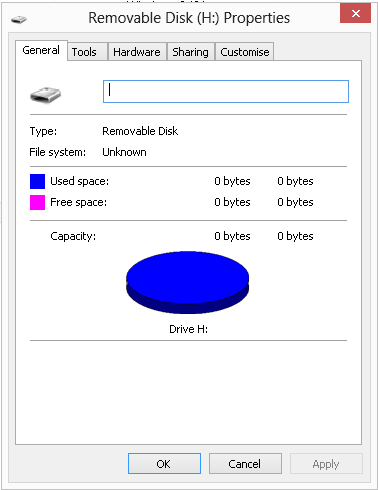
Cara mengatasi Flashdisk 0 byte (file corrupt)

Mengatasi Flashdisk 0 byte (file corrupt) - Kali ini saya akan berbagi tips untuk mengatasi memory flashdisk yang secara tiba-tiba menjadi 0 byte. Hal ini juga pernah saya alami sendiri, dulu saya punya flashdisk ukuran 2gb saat di colokkan ke komputer tiba-tiba memorynya yang terbaca 0 byte. Saat itu jelas saya sangat bingung karena didalam flashdisk tersebut tersimpan materi-materi dan tugas kuliah saya. Akhirnya saya coba perbaiki dan tanya ke beberapa teman saya bagaimana cara mengatasinya. Oke langsung saja, ada beberapa langkah yang harus di ikuti agar flashdisk bisa normal kembali. berikut langkahnya.
Cara mengatasi Flashdisk 0 byte (file corrupt)


Mengatasi Flashdisk 0 byte (file corrupt) :
1. Langkah pertama yaitu lihat code IC Controllernya, caranya buka casing flashdisk pada papan IC terdapat code IC Controller misalnya ALCOR-AU6986
2. Kemudian cari software AlcorMP_UFD, langkahnya ketikkan di google : AlcorMP_UFD kemudian code IC flashdisk yang akan diperbaiki
3. Setelah selesai mendownload, ekstrak file tadi
4. Pada file ekstrakan tadi terdapat file ALCORMP.exe, klik file ini (lakukan Run As Administrator, klik kanan Run As Administrator
5. Setelah muncul dialog box, klik setup kemudian klik OK
6. Setelah proses setup berhasil, ganti Scan Mode menjadi Low Level Format, klik OK
7. Jika berhasil, kemudian lakukan Format flashdisk dengan cara format flashdisk seperti biasa menggunakan bawaan windows
8. Selesai

Terimakasih sudah mampir di blog saya, jangan lupa isikan komentar anda pada kolom komentar dibawah.

Monday, 21 April 2014

Cara screenshot layar komputer

Screenshot - screen shot tidak hanya bisa dilakukan di handphone smartphone saja, ternyata screenshot juga bisa dilakukan di komputer PC atau laptop. Kegunaan dari scrrenshot ini adalah mengambil gambar dari layar komputer yang sedang aktif kemudian dihasilkan sebuah foto. contohnya seperti dibawah ini


Untuk bisa menghasilkan gambar sperti gambar diatas bisa dilakukan dengan dua cara. Cara pertama langsung menekan tombol "prt sc" pada keyboard, cara kedua dengan menggunakan Snipping tool

Langkah membuat screenshot menggunakan tombol "prt sc" :
1. Tentukan dulu tampilan layar yang seperti apa yang akan akan dibuat screenshot
2. Setelah menentukan layar yang akan discreenshot, kemudian Anda tinggal menekan tombol
prt sc" biasanya tombol ini terletak di kanan atas keyboard
3. Setelah itu Anda bisa membuka Paint, Start>>all programs>>Accesories>>paint
4. Setelah Paint terbuka, Anda cukup menekan tombol ctrl+V (untuk paste) maka gambar layar yang tadi Anda screenshot sudah muncul di Paint.

Langkah membuat screenshot menggunakan Snipping tool :
1. Tentukan tampilan layar yang akan di buat screenshot
2. Anda buka Snipping tool, caranya Start>>all programs>>accesories>>Snipping tool
3. Setelah muncul Anda tinggal menekan tombol New, kemudian Anda tinggal mendrag kan mouse pada tampilan layar yang akan di screenshot
Mungkin seperti itu saja tips dari saya,apabila ada pertanyaan silahkan isi komentar dibawah, Terimakasih.